
打印圖片是我們經常需要做的一件事情,但有時會遇到打印圖片時出現黑底的情況。這不僅影響了圖片的美觀,還浪費了墨水。本文將針對這個問題為您提供打印圖片不留黑底的解決方案,幫助您輕松解決這一問題。

打印機設置不當也可能導致打印圖片時出現黑底的問題。通過調整打印機設置,可以避免這種情況的發生。
1、在電腦上打開控制面板,進入“設備和打印機”選項,選擇您的打印機,右鍵點擊選擇“打印機屬性”。
2、在打印機屬性窗口中,選擇“打印質量”選項,將打印質量調整為高質量。這可以確保打印時顏色更準確。
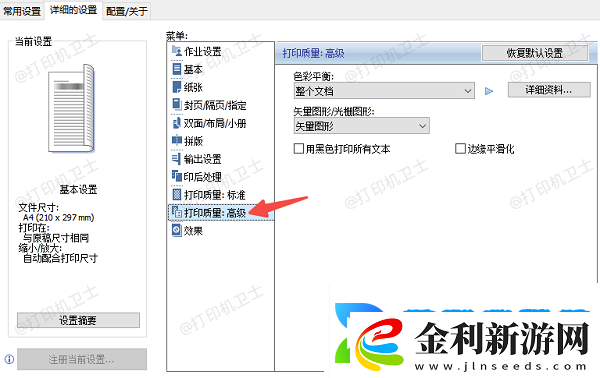
3、在打印機屬性中,選擇與您使用的紙張類型相匹配的設置,例如光面紙或普通紙。
4、在打印之前,使用打印預覽功能檢查打印效果。如果發現有黑底問題,可以繼續調整設置,直到預覽效果滿意為止。
1、打開打印機衛士,點擊“立即檢測”按鈕,軟件將自動檢測打印機驅動程序是否需要更新。
2、如果軟件提示打印機驅動異常,說明需要進行更新修復,點擊“一鍵修復”按鈕。

3、完成更新后,重啟電腦和打印機,確保更新生效。

四、檢查墨盒和打印頭
墨盒和打印頭問題也可能導致打印圖片時出現黑底。例如,墨盒墨水不足或打印頭堵塞都會影響打印效果。
1、打開打印機的控制面板,查看墨水量。如果墨水量不足,需要更換或重新填充墨水。
2、使用打印機自帶的打印頭清潔功能,清潔打印頭,確保墨水能夠順利噴出。
3、如果墨盒已使用較長時間,建議更換新的墨盒,以確保打印質量。

五、打印測試頁
如果嘗試了以上方法后打印仍然有問題,可以通過打印測試頁可以幫助您快速診斷打印機的問題。如果測試頁顯示正常,而打印圖片仍然有黑底,則問題可能與圖像設置或驅動程序有關;如果測試頁也出現問題,則可能需要修復打印機硬件。
1、在打印機設置界面,找到“打印測試頁”選項。
2、選擇“打印測試頁”,等待打印機完成打印任務。

3、檢查測試頁的打印效果。如果測試頁有黑底或其他異常,則可能需要檢查打印機硬件或聯系維修服務。
4、如果測試頁正常,嘗試重新打印圖片并查看效果。
