
打印Excel表格、Word文檔或PDF文件是日常工作中的一項任務。但有時候,默認的打印范圍可能會導致多余的內容被打印出來,浪費紙張和墨水。因此,合理設置打印區域至關重要。本文將介紹幾種不同的軟件和方法,幫助你輕松掌握打印區域的設置技巧,確保打印效果符合需求。
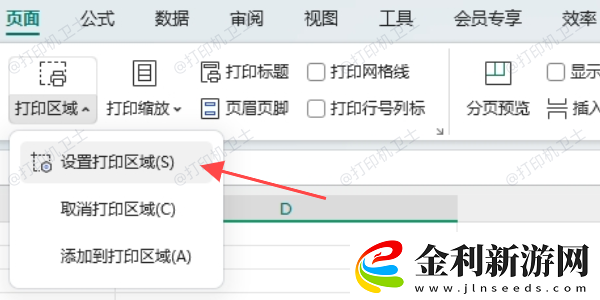
在Excel中,表格數據可能很長或很寬,直接打印可能導致格式錯亂。我們可以手動設置打印區域,讓打印內容更加清晰。
打開Excel文件,選中需要打印的區域。
在頂部菜單欄中點擊 “頁面布局”>“打印區域”>“設置打印區域”。
按下Ctrl + P打開打印預覽,確保顯示正確的內容。
如果需要取消打印區域,點擊 “頁面布局”>“打印區域”>“清除打印區域”。
確定無誤后,點擊 “打印”,即可完成打印操作。
二、Word如何調整打印范圍Word文檔默認情況下會打印整個頁面內容,但有時我們只想打印某幾頁或者選定的部分。
打開Word文檔,按 Ctrl + P 進入打印界面。
在 “設置” 中選擇 “頁面范圍”,可選項包括:
全部:打印整個文檔。
當前頁:僅打印光標所在的當前頁面。
頁碼范圍:如輸入 1-3, 5, 7,表示打印第1-3頁、第5頁和第7頁。
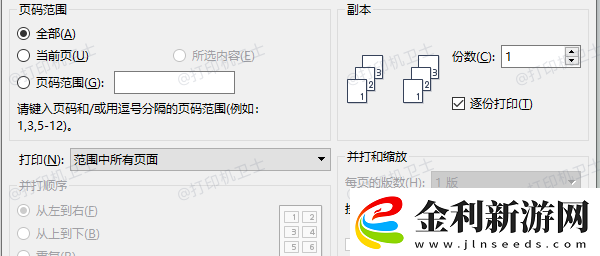
還可以在Word中選中某一段文字,在打印界面選擇 “打印所選內容”,僅打印選定部分。
確定打印范圍無誤后,點擊 “打印”,完成操作。
三、PDF文件如何選擇打印區域PDF文件格式固定,無法直接編輯,但我們可以通過打印設置來選擇需要打印的內容。
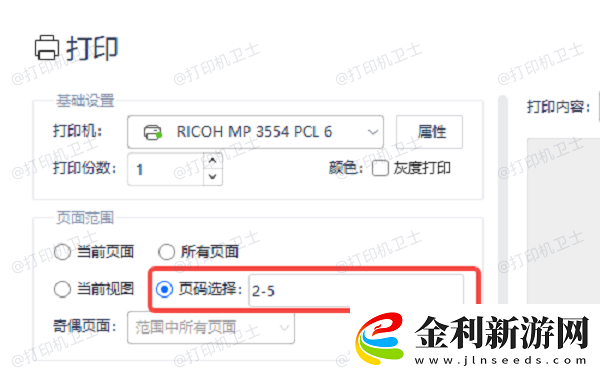
打開PDF文件,按 Ctrl + P 調出打印窗口。
在 “頁面范圍” 選項中,選擇 “頁面選擇”,手動輸入想要打印的頁碼(如 2-5)。
如果只想打印頁面的一部分,可選擇 “快照工具”(部分PDF閱讀器支持),截取所需部分后再打印。
確認設置無誤后,點擊 “打印”,完成操作。
四、更新打印機驅動有時候,即使正確設置了打印區域,仍可能遇到打印機不響應、打印內容錯誤或格式混亂的問題。這可能是由于打印機驅動老舊或損壞導致的,建議使用本站更新驅動,確保打印機正常工作。
點擊此處下載并安裝本站。
