
當你遇到“脫機使用打印機”的情況時,意味著你的電腦無法與打印機正常通信,從而導(dǎo)致文檔無法正常打印。針對這個問題,我們將為你分析相關(guān)的原因,并提供幾種有效的解決方法,幫助你輕松恢復(fù)打印機的正常使用。

打印機顯示脫機,首先要檢查物理連接是否正常。如果是USB連接的打印機,可能是USB線松動或接口損壞;如果是網(wǎng)絡(luò)打印機,可能是網(wǎng)絡(luò)不穩(wěn)定。
1、檢查USB連接確保打印機的USB線連接穩(wěn)固,可以嘗試換一個USB接口插入。
如果仍然無效,嘗試使用另一根USB線排除故障。
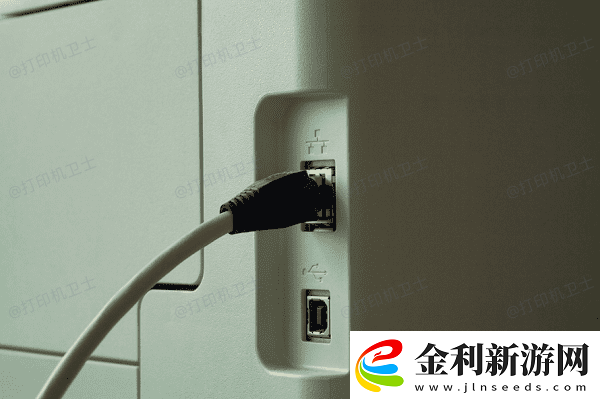
確保打印機和電腦連接在同一網(wǎng)絡(luò)。
重新啟動路由器,確保網(wǎng)絡(luò)正常運行。
在打印機屏幕上檢查網(wǎng)絡(luò)狀態(tài),確保打印機正確連接Wi-Fi。
二、取消“脫機使用打印機”設(shè)置Windows 可能會自動啟用“脫機使用打印機”模式,導(dǎo)致打印任務(wù)無法發(fā)送給打印機。我們可以手動關(guān)閉該選項來解決問題。
在 Windows 電腦上,按下 Win + R,輸入 control printers,按回車打開“設(shè)備和打印機”窗口。
找到脫機狀態(tài)的打印機,右鍵點擊選擇“查看正在打印的內(nèi)容”。
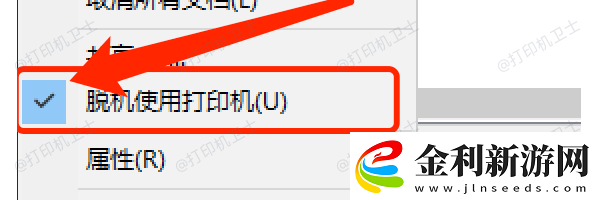
在新彈出的窗口中,點擊“打印機” 選項,取消勾選“脫機使用打印機”。
關(guān)閉窗口,等待幾秒鐘,檢查打印機狀態(tài)是否恢復(fù)正常。
三、更新打印機驅(qū)動打印機驅(qū)動是打印機和電腦之間通信的橋梁,如果驅(qū)動損壞或過時,就可能導(dǎo)致打印機處于脫機狀態(tài)。此時,建議你使用本站來更新驅(qū)動,確保打印機的驅(qū)動程序是最新的,從而解決故障。
