
電腦連接打印機(jī)運(yùn)行使用中,用戶可能遇到過“拒絕訪問”的提示。這一問題通常由權(quán)限設(shè)置、網(wǎng)絡(luò)共享配置錯(cuò)誤、驅(qū)動(dòng)程序問題或安全軟件限制引起。電腦連接打印機(jī)拒絕訪問怎么解決呢?下面本文將詳細(xì)分析原因并提供具體的解決方法,幫助快速恢復(fù)打印機(jī)正常使用。

一、檢查打印機(jī)共享權(quán)限
權(quán)限問題是導(dǎo)致拒絕訪問的主要原因。按照以下步驟檢查并修改權(quán)限:
1、啟用打印機(jī)共享
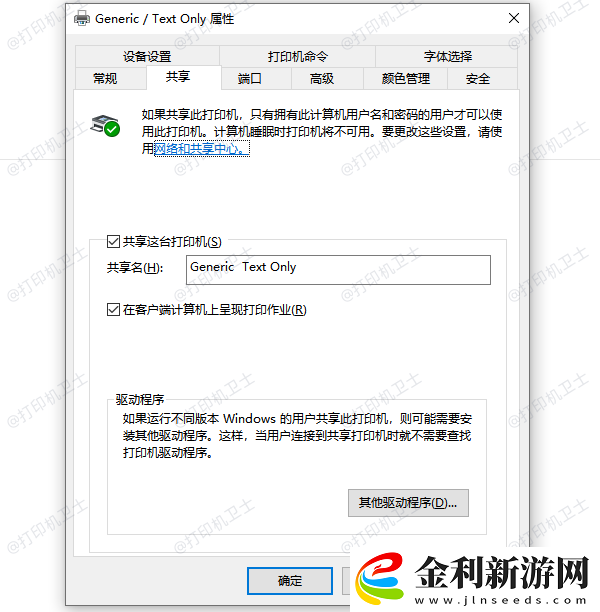
在打印機(jī)連接的主機(jī)上,打開“控制面板 >設(shè)備和打印機(jī)”。右鍵點(diǎn)擊打印機(jī),選擇“打印機(jī)屬性”。在“共享”選項(xiàng)卡中,勾選“共享這臺打印機(jī)”。
2、設(shè)置訪問權(quán)限
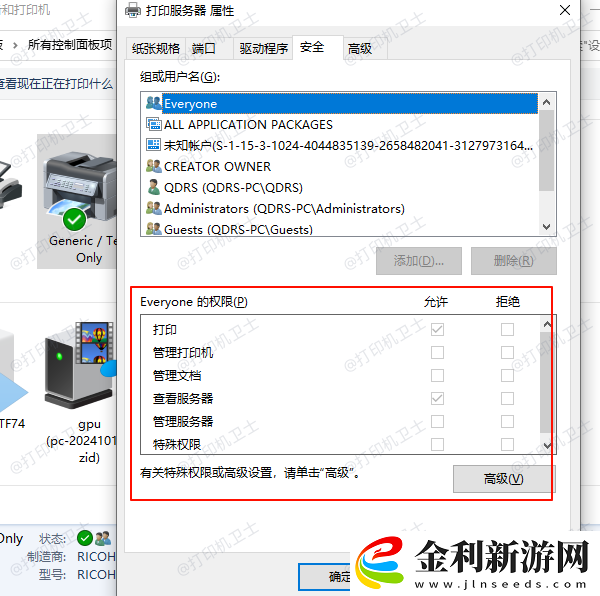
點(diǎn)擊“安全”選項(xiàng)卡,確保“Everyone”或目標(biāo)用戶組擁有“打印”權(quán)限。如果未列出“Everyone”,點(diǎn)擊“添加”,輸入“Everyone”,并分配適當(dāng)權(quán)限。
二、安裝兼容驅(qū)動(dòng)程序
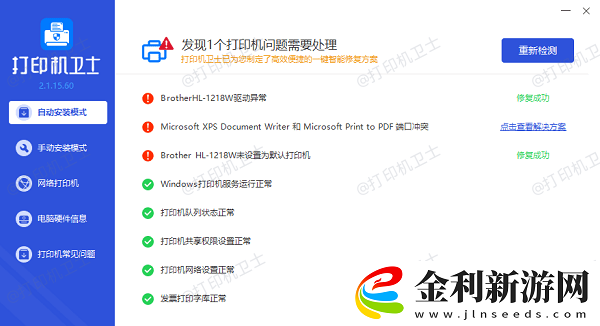
打印機(jī)驅(qū)動(dòng)程序版本不兼容可能導(dǎo)致訪問問題,我們可以通過“本站”快速檢測與打印機(jī)型號相匹配的打印機(jī)驅(qū)動(dòng),以及掃描打印機(jī)存在的問題,進(jìn)行修復(fù)解決。具體的解決方法如下:
①、安裝并打開-本站,然后點(diǎn)擊“立即檢測”;
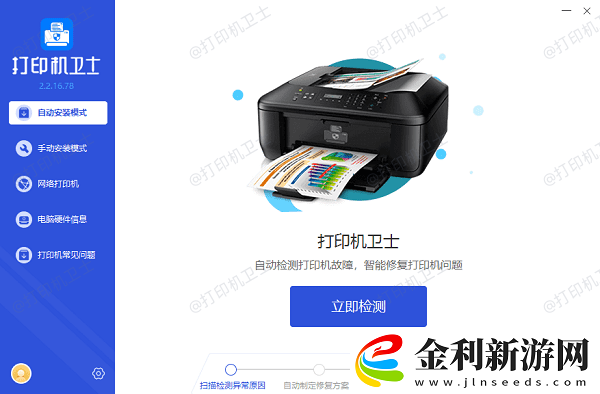
②、軟件便會自動(dòng)檢測打印機(jī)型號匹配驅(qū)動(dòng)以及檢測打印機(jī)存在的問題;
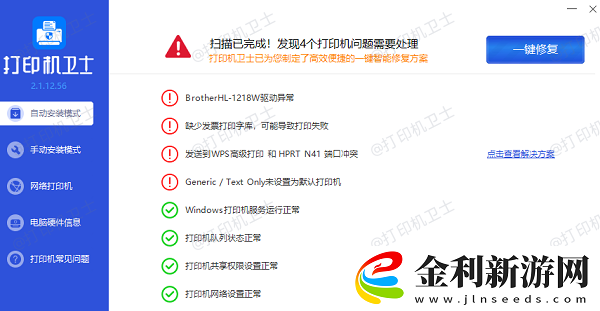
③、根據(jù)檢測結(jié)果點(diǎn)擊“一鍵修復(fù)”軟件便會進(jìn)行下載安裝驅(qū)動(dòng),同時(shí)解決修復(fù)打印機(jī)問題。
三、配置網(wǎng)絡(luò)設(shè)置
如果是通過網(wǎng)絡(luò)連接打印機(jī),確保網(wǎng)絡(luò)配置正確:
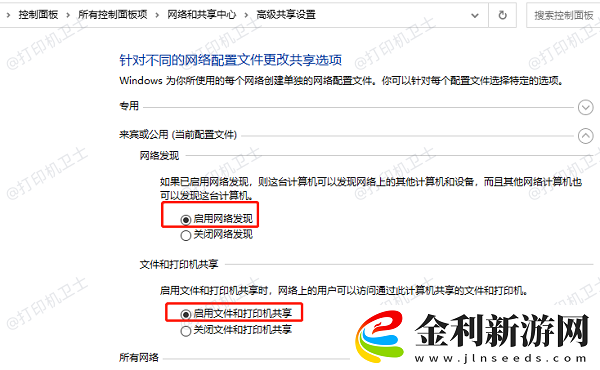
1、啟用文件和打印機(jī)共享
在主機(jī)上,打開“控制面板 >網(wǎng)絡(luò)和共享中心”。點(diǎn)擊“更改高級共享設(shè)置”,啟用“文件和打印機(jī)共享”以及“網(wǎng)絡(luò)發(fā)現(xiàn)”。
2、確保網(wǎng)絡(luò)類型為“專用”
在連接網(wǎng)絡(luò)的情況下,將網(wǎng)絡(luò)類型設(shè)置為“專用”而非“公用”,以確保設(shè)備間的信任。
四、檢查安全軟件設(shè)置
防火墻或殺毒軟件可能阻止打印機(jī)的訪問請求:
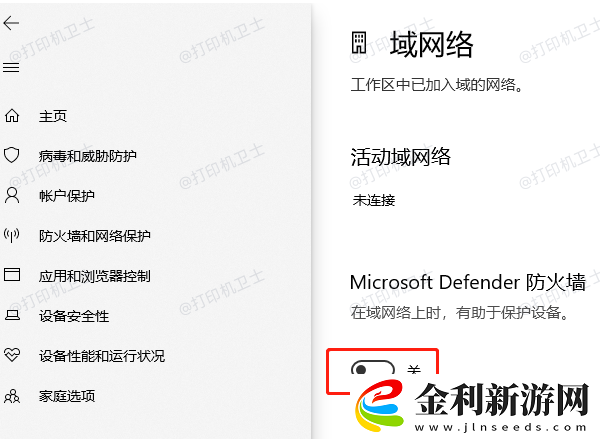
1、暫時(shí)關(guān)閉防火墻
打開“控制面板 >Windows Defender 防火墻”,選擇“啟用或關(guān)閉 Windows Defender 防火墻”。暫時(shí)關(guān)閉防火墻后,測試是否可以連接打印機(jī)。
2、配置安全軟件例外規(guī)則
在防火墻或殺毒軟件中添加例外規(guī)則,允許打印機(jī)通信。具體設(shè)置方法可參考軟件的幫助文檔。
五、檢查操作系統(tǒng)服務(wù)
打印機(jī)相關(guān)服務(wù)未啟動(dòng)可能導(dǎo)致連接問題:
1、啟動(dòng)相關(guān)服務(wù)
按下 Win+R,輸入services.msc,打開服務(wù)管理器。找到并啟動(dòng)以下服務(wù):Print Spooler(打印后臺處理程序)
Function Discovery Provider Host(功能發(fā)現(xiàn)提供程序主機(jī))Function Discovery Resource Publication(功能發(fā)現(xiàn)資源發(fā)布)
2、重啟服務(wù)
如果服務(wù)已啟動(dòng)但連接仍失敗,可以嘗試重啟這些服務(wù)。
