
在日常工作中,你是否需要對壓縮包中的文件進行管理?除了壓縮和解壓,winrar 還提供了一種實用的功能——添加注釋。php小編西瓜發現,通過這一功能,你可以為壓縮包添加額外的信息或說明,便于自己或他人查看壓縮包時獲取提示。這對于多人協作或長時間存儲文件尤為重要。繼續閱讀下方詳細內容,了解如何使用 winrar 添加注釋。
下面一起來看看WinRAR的“添加注釋”功能具體如何使用。
一、什么是“添加注釋”功能?
首先來了解一下什么是WinRAR的“添加注釋”功能。
WinRAR的“添加注釋”功能允許你在壓縮包中加入文字注釋。這些注釋不僅可以用來說明壓縮包內文件的內容、用途或其他補充信息,還可以作為文件的提醒或說明。例如,在壓縮某些項目文件時,你可以在注釋中寫明版本號、修改記錄、使用注意事項等,這樣就能幫助團隊成員快速理解壓縮包內容。
二、如何在WinRAR中添加注釋?
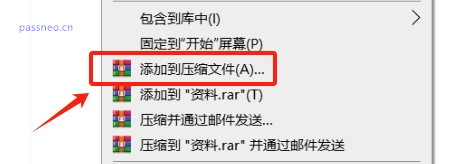
1、選中需要壓縮的文件或文件夾,右鍵點擊它們,在WinRAR列表中選擇“添加到壓縮文件…”。
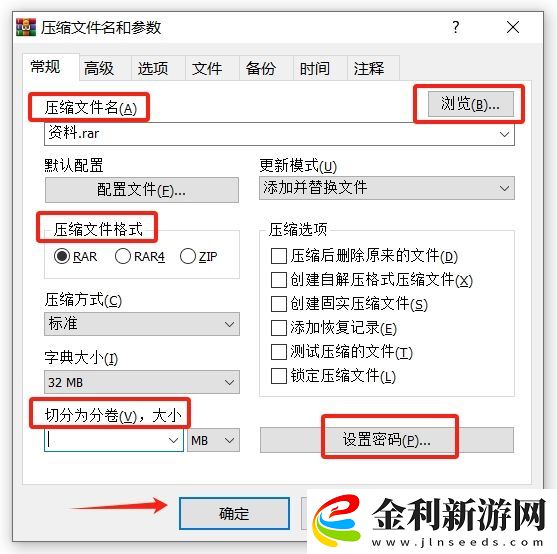
2、彈出“壓縮文件名和參數”窗口后,在“常規”界面中,確認其他設置(如壓縮格式、壓縮方式、設置密碼等)。
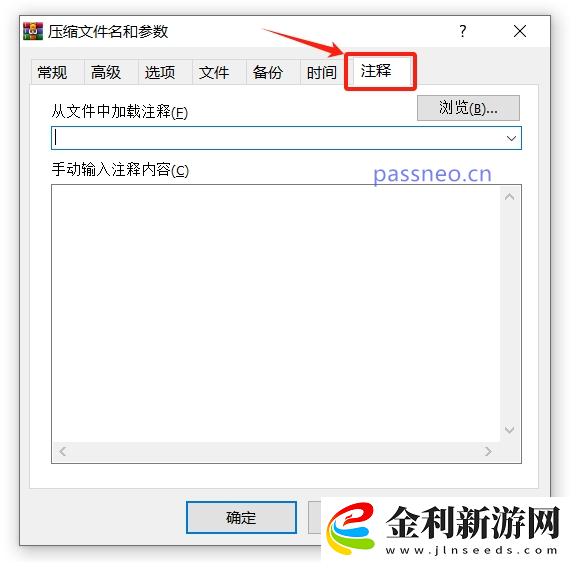
3、設置完相關選項后,點擊上方的“注釋”按鈕。
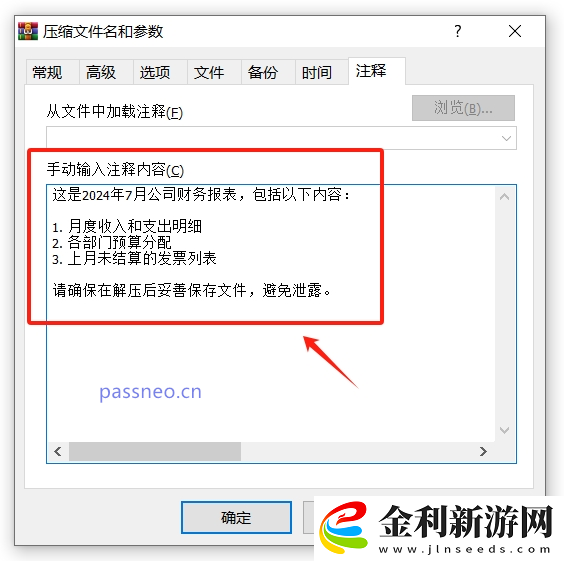
4、選中“注釋”按鈕后,在“手動輸入注釋內容”下方的輸入框輸入相關的注釋內容。例如:你可以寫下文件的版本、內容、注意事項或任何相關的使用說明。最后點擊“確定”開始壓縮文件。
5、完成后,你創建的壓縮包就包含了你添加的注釋,如下圖所示。
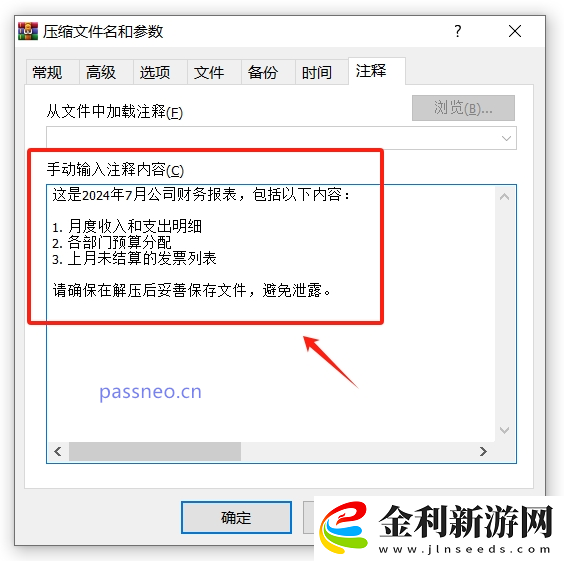
6、如果需要修改注釋,在WinRAR打開壓縮包的界面中,點擊菜單選項卡中的“注釋”,即可修改或輸入新的內容。

三、注意事項
雖然“添加注釋”功能非常實用,但在使用過程中,還是有一些細節需要注意:
1、注釋內容的長度:WinRAR的注釋內容并沒有硬性限制,但建議注釋內容盡量簡潔明了,以免過長的注釋影響文件的管理和查看。
2、查看和修改權限:WinRAR的注釋默認是公開的,任何擁有該壓縮文件的人都可以查看注釋內容。如果壓縮包設置了密碼保護,壓縮包里的文件需要通過密碼才能打開,但注釋不要需要通過也能修改或刪除。
雖然如此,仍要妥善保管好壓縮文件密碼,因為沒有密碼就無法解壓或者查看壓縮包里的文件了。
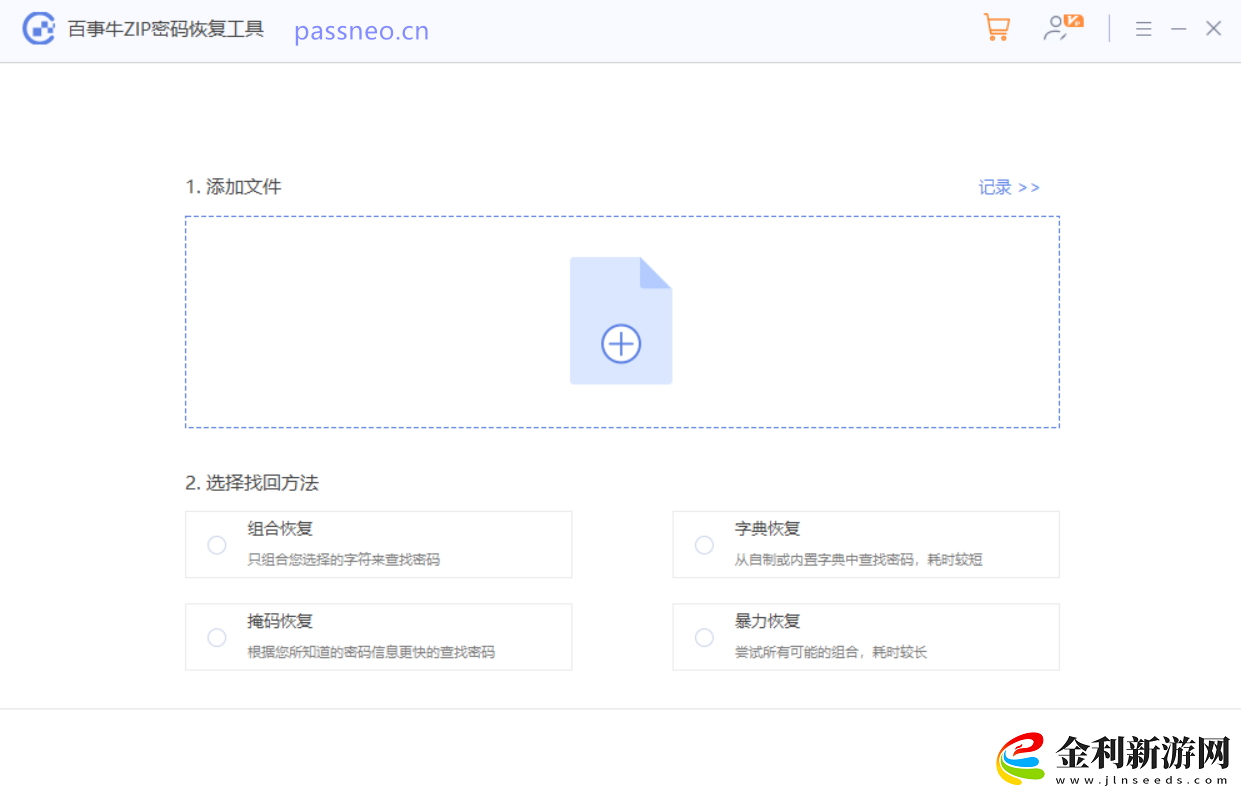
如果不小心忘記壓縮包密碼,可以使用第三方工具來嘗試找回密碼。
比如百事牛ZIP密碼恢復工具,工具里提供了4種方法用于找回壓縮文件密碼,并且支持ZIP、7-ZIP及RAR格式文件。
3、使用場景:注釋功能適用于團隊協作或者長期存儲的文件,尤其是在需要記錄項目進度、文件版本或者修改歷史時,它能大大提升文件管理的效率。
