
u盤無法打開并提示格式化?別慌!本文將指導您一步步解決此問題,并盡可能挽救您的寶貴數據。
U盤無法打開,提示格式化的修復指南
第一步:檢查連接和接口
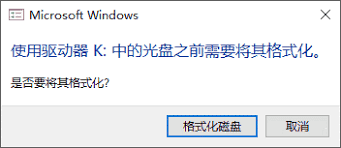
第二步:系統自帶磁盤檢查工具
在Windows系統中,打開“此電腦”,右鍵點擊U盤圖標,選擇“屬性”。點擊“工具”選項卡,然后點擊“檢查”按鈕,運行磁盤檢查工具。
第三步:數據恢復軟件先行
為了避免數據丟失,建議先使用專業的數據恢復軟件嘗試恢復U盤數據。選擇信譽良好的數據恢復軟件,按照軟件提示操作,將恢復的數據保存到其他存儲設備。第四步:磁盤管理工具修復
打開Windows系統“磁盤管理”(搜索或運行diskmgmt.msc)。找到U盤對應的磁盤,檢查其狀態,嘗試右鍵點擊并選擇“修復磁盤”或類似選項。第五步:謹慎格式化(數據已備份)
如果以上步驟無效,且您已成功備份數據,可以考慮格式化U盤。格式化前再次確認已備份所有重要數據!在“此電腦”中右鍵點擊U盤圖標,選擇“格式化”,并按照提示操作。第六步:尋求專業幫助
如果問題仍然存在,且您無法自行解決,建議尋求專業數據恢復服務或聯系U盤廠商尋求技術支持。記住,在整個過程中,謹慎操作至關重要,以最大限度地減少數據丟失風險。
