在進行演示時,流暢高效地開啟 ppt 放映模式至關重要。php小編蘋果了解您的需求,特整理了高效開啟 ppt 放映模式的三種方法,為您提供最佳演示體驗。本文將詳細介紹每種方法的步驟和優(yōu)勢,助您輕松駕馭 ppt 放映,從容面對每一次演示挑戰(zhàn)。
PPT放映模式是演示文稿的最佳呈現(xiàn)方式,尤其適用于各種正式場合。本文將為您介紹三種便捷的進入PPT放映模式的方法。
方法一:利用功能區(qū)按鈕
打開您的PPT文件。在PowerPoint頂部菜單欄找到“幻燈片放映”選項卡。點擊“從頭開始”按鈕,即可從第一張幻燈片開始全屏放映。 如果您想從當前頁面開始,請選擇“從當前幻燈片開始”。
方法二:快捷鍵操作
對于追求效率的用戶,快捷鍵是最佳選擇:
F5鍵: 從第一張幻燈片開始放映。Shift + F5鍵: 從當前幻燈片開始放映。此方法尤其適合演講過程中需要快速切換到放映模式的情況。
方法三:將PPT轉換為PPS格式
PPS (PowerPoint Show) 文件格式可以直接進入全屏放映模式。
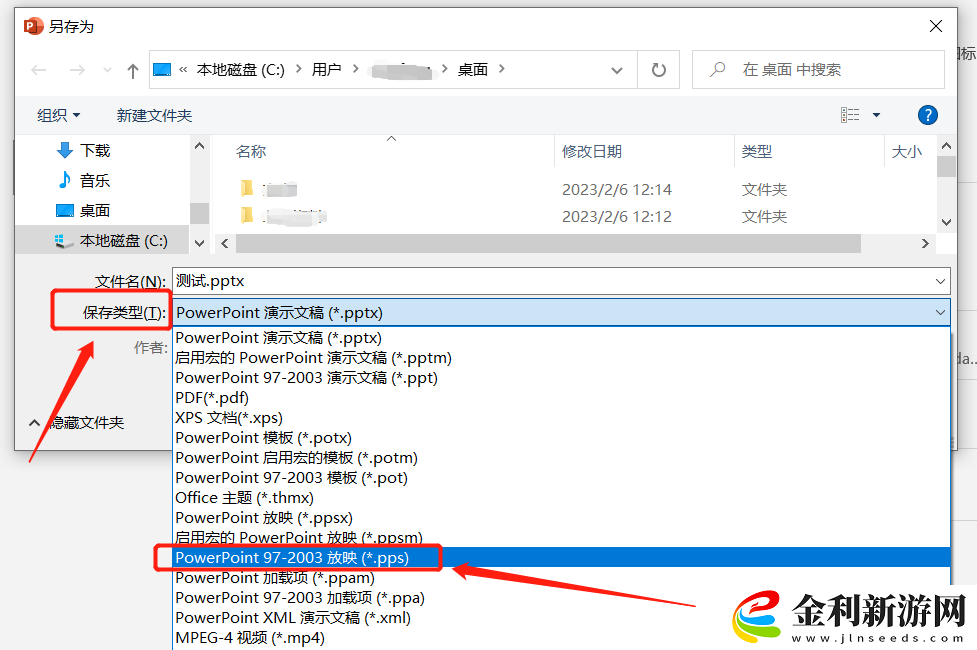
打開您的PPT文件,點擊“文件”>“另存為”,選擇保存路徑。在“另存為”對話框中,將“保存類型”更改為“PPS格式”,然后點擊“保存”。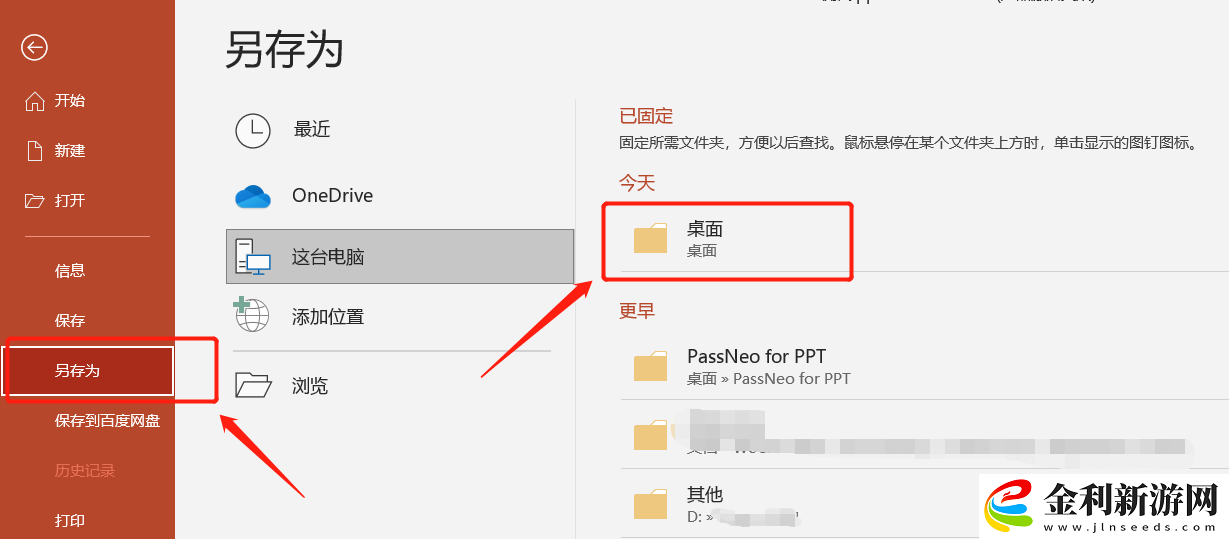
注意事項:
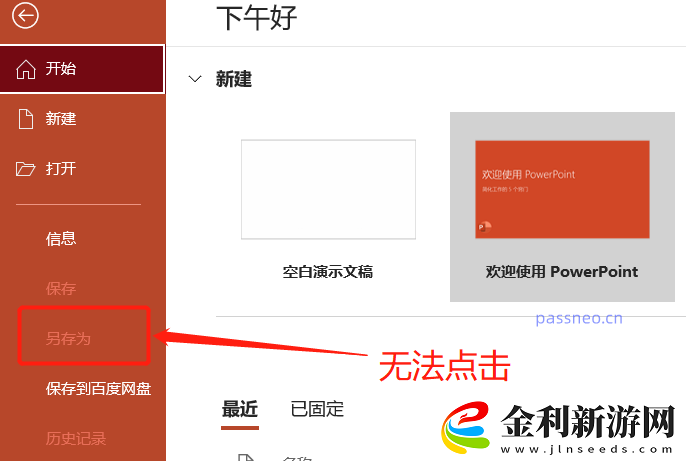
如果您的PPT文件開啟了“只讀”保護,則無法將其轉換為PPS格式。 此時,“另存為”選項將不可用。
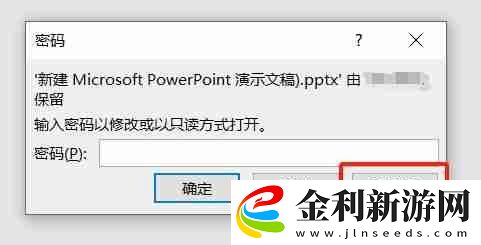
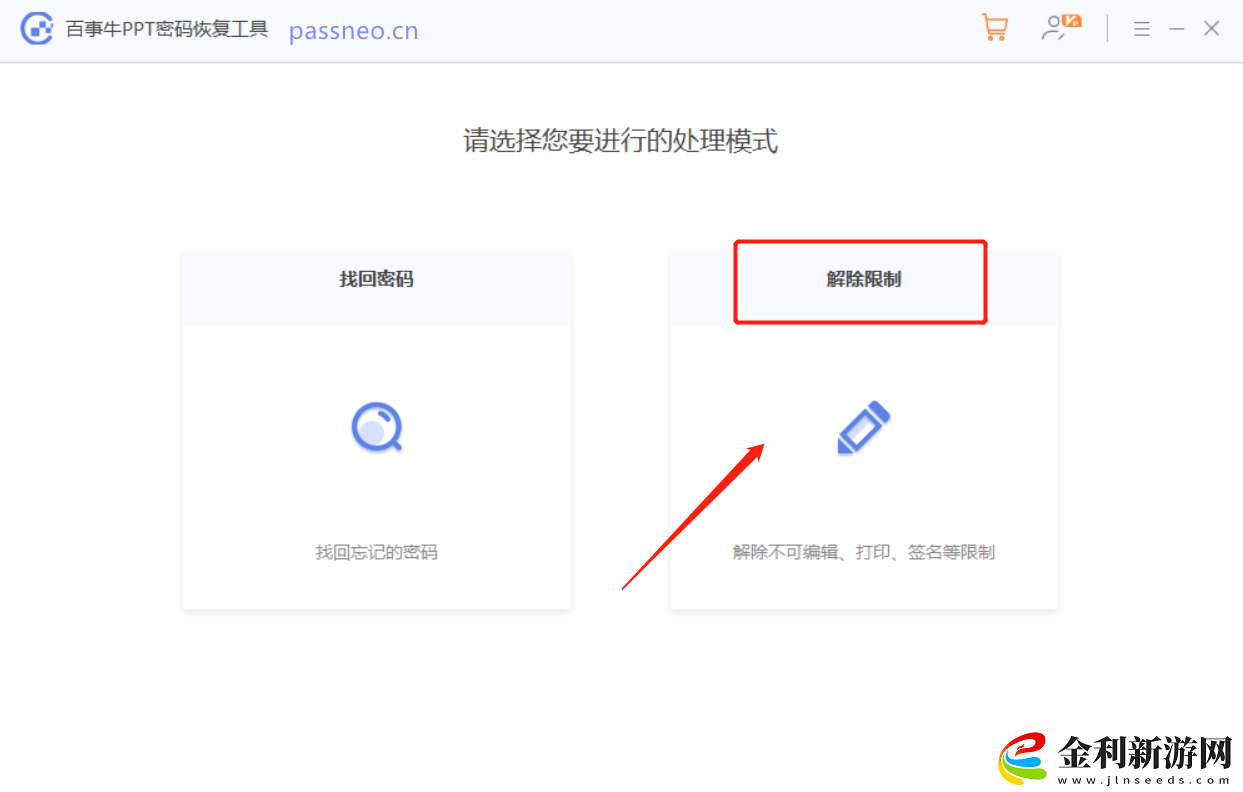
要解除“只讀”保護,您需要輸入正確的密碼。 如果忘記密碼,則需要借助專業(yè)的PPT密碼恢復工具,例如“百事牛PPT密碼恢復工具”,來解除文件限制。 該工具可以幫助您一鍵解除“只讀”保護,無需密碼。