
在辦公室或家庭環境中,共享打印機是提高工作效率的重要方法。通過共享打印機,局域網內的多臺電腦可以同時使用一臺打印機,避免每臺設備都需要單獨連接打印機的麻煩。那么,在Windows10系統下,如何正確設置并共享打印機?下面將手把手教你在Win10上共享打印機,幫助你輕松完成設置。

在Windows10共享打印機之前,首先需要啟用“文件和打印機共享”功能,否則其他電腦無法訪問共享的打印機。
1、按下Win+R,輸入control,然后按Enter。
2、在控制面板中找到“網絡和共享中心”并點擊進入。
3、在左側點擊“更改高級共享設置”,然后展開當前使用的網絡(專用或公用)。
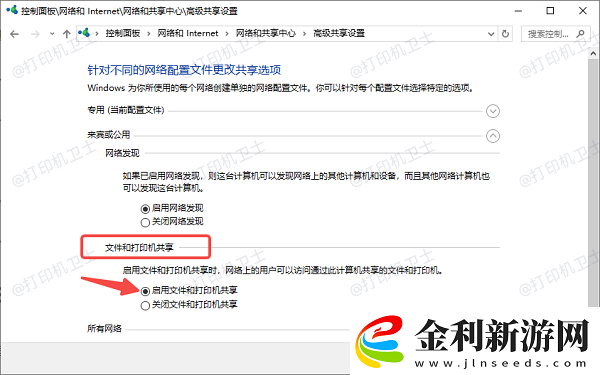
4、找到“文件和打印機共享”選項,選擇“啟用文件和打印機共享”。
5、點擊“保存修改”以應用設置。
二、在主機上共享打印機在完成共享功能的開啟后,我們需要在連接打印機的主機上進行打印機共享設置。
1、按下Win+R,輸入controlprinters并回車。
2、在“設備和打印機”窗口中,找到已連接的打印機,右鍵點擊它并選擇“打印機屬性”。
3、在“打印機屬性”窗口中,切換到“共享”選項卡。
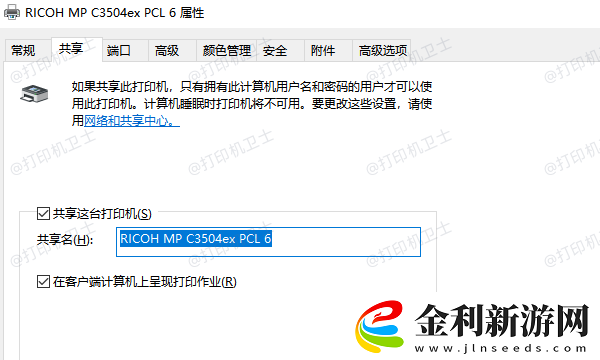
4、勾選“共享這臺打印機”,并可以修改共享名稱(保持默認名稱即可)。
5、點擊“確定”以完成共享設置。
三、在其他電腦上連接共享打印機當打印機已在主機上共享后,其他電腦可以通過以下方法連接到共享打印機。
1、通過“設備和打印機”添加共享打印機按Win+R,輸入controlprinters并回車。
點擊“添加打印機”,然后選擇“通過網絡查找打印機”。
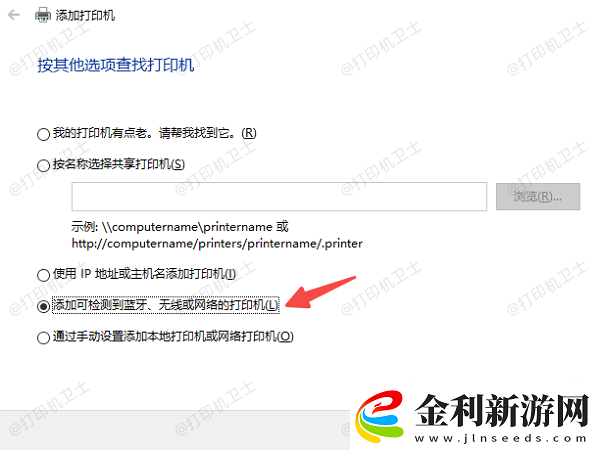
系統會自動搜索局域網內的共享打印機,選中對應的打印機后,點擊“下一步”。
系統會提示需要安裝驅動,點擊“安裝驅動程序”,完成后點擊“完成”即可使用共享打印機。
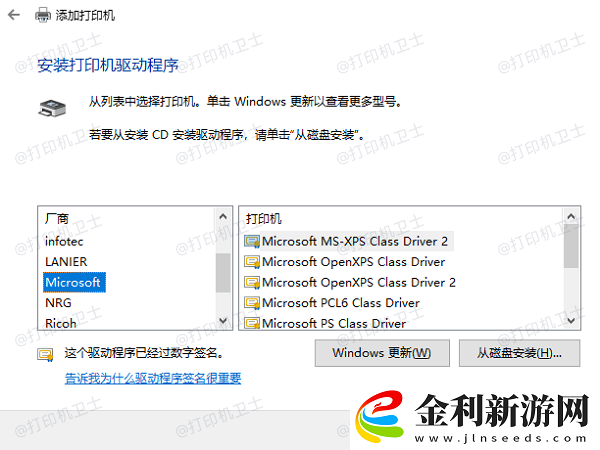
如果遇到了打印機驅動安裝失敗或錯誤的問題,建議你使用本站來幫你自動識別設備并匹配最新版的驅動程序,有效避免手動安裝帶來的失誤。
